Registrasi Kunjungan Pasien dari Antrian
Panduan ini menjelaskan alur kerja Petugas Pendaftaran (Admisi) untuk mendaftarkan kunjungan pasien rawat jalan yang telah mengambil nomor antrian.
Proses ini mencakup alur untuk:
- Pasien Baru (yang belum memiliki Nomor Rekam Medis)
- Pasien Lama (yang sudah memiliki Nomor Rekam Medis)
Langkah-Langkah Registrasi
Ikuti langkah-langkah berikut untuk mendaftarkan kunjungan pasien dari daftar antrian.
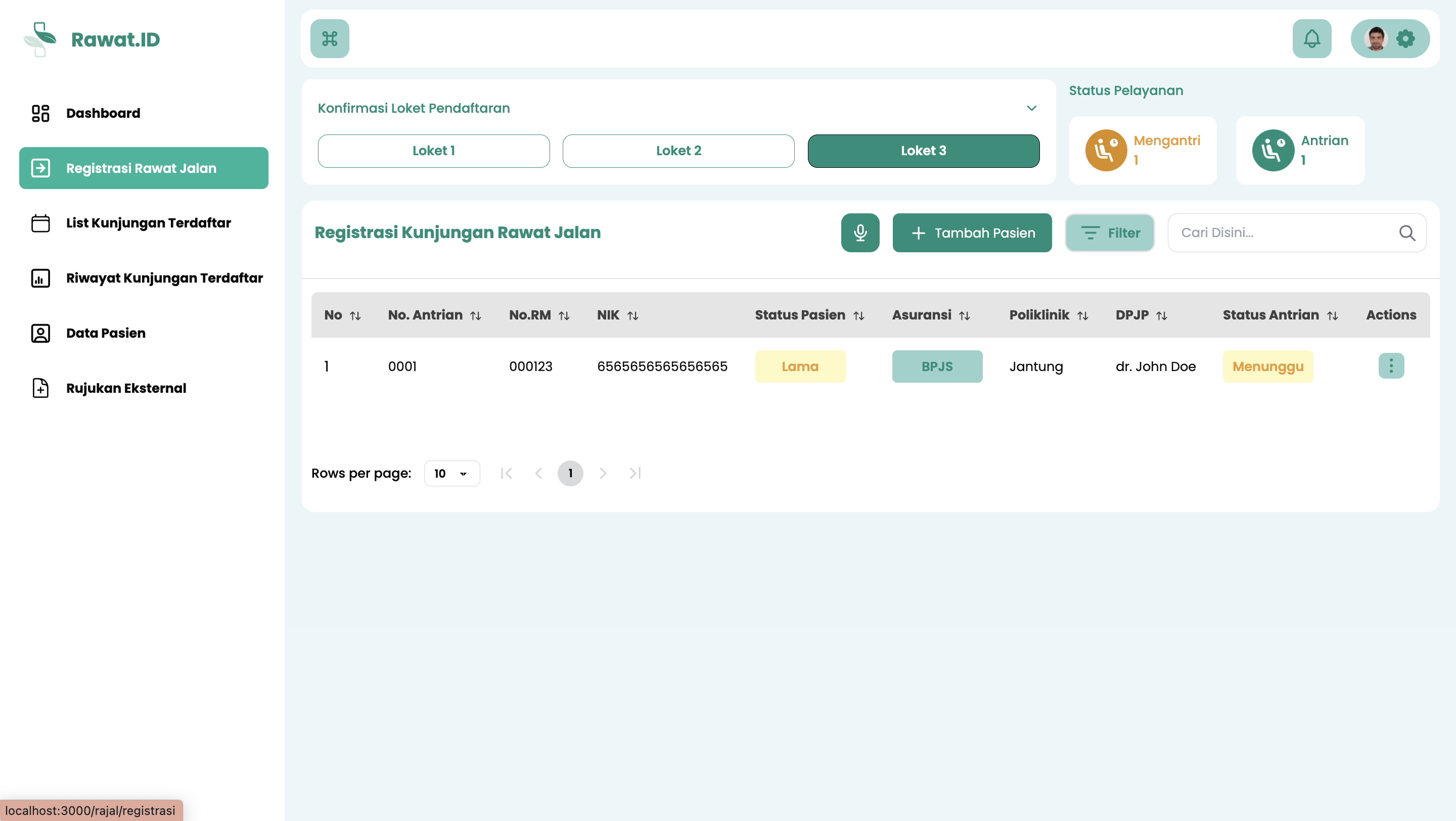
1. Akses Menu Registrasi Rawat Jalan
- Login ke sistem menggunakan akun Petugas Pendaftaran.
- Pada menu navigasi utama, pilih Registrasi Rawat Jalan.
- Anda akan melihat halaman yang berisi daftar pasien yang sudah mengambil nomor antrian.
2. Panggil Pasien
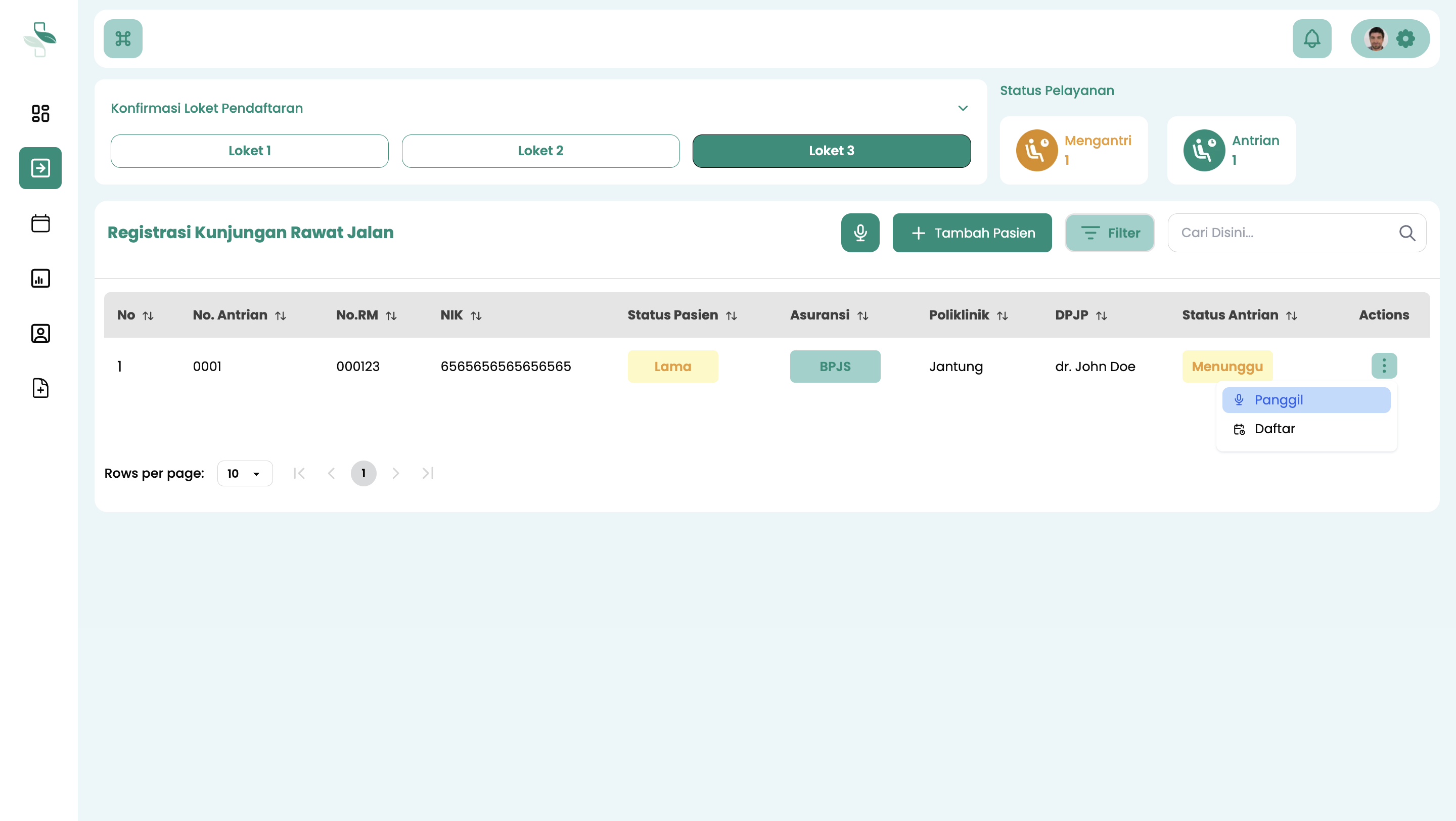
- Pasien dipanggil satu per satu berdasarkan urutan nomor antrian.
- Untuk memanggil pasien berikutnya, klik ikon titik tiga (⋮) di ujung kanan baris pasien yang akan dilayani.
- Akan muncul menu pop-up. Pilih tombol Panggil.
3. Mulai Pendaftaran Kunjungan
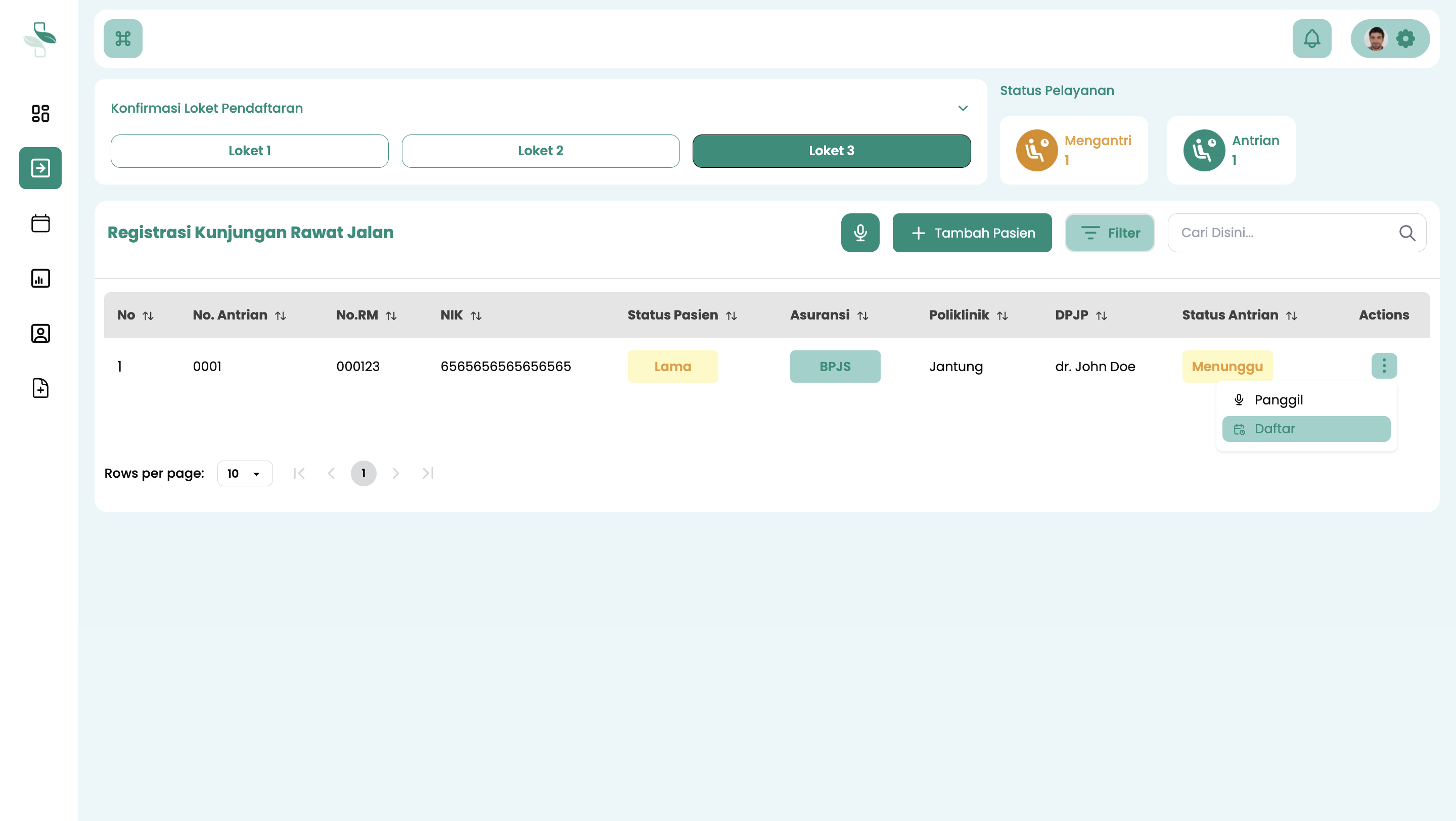
Setelah pasien datang ke loket dan mengonfirmasi nomor antriannya, klik tombol Daftar pada baris pasien tersebut untuk memulai proses registrasi kunjungan.
Penting: Alur Pasien Baru vs. Pasien Lama
Formulir yang akan tampil bergantung pada jenis pasien:
- Jika Pasien Baru (Belum Memiliki Nomor RM): Sistem akan menampilkan formulir pendaftaran identitas pasien untuk membuat Nomor Rekam Medis (RM) baru. Lihat Panduan Registrasi Nomor Rekam Medis Pasienuntuk mengetahui lebih lanjut data-data yang perlu diinput ketika registrasi nomor Rekam Medis Pasien baru.
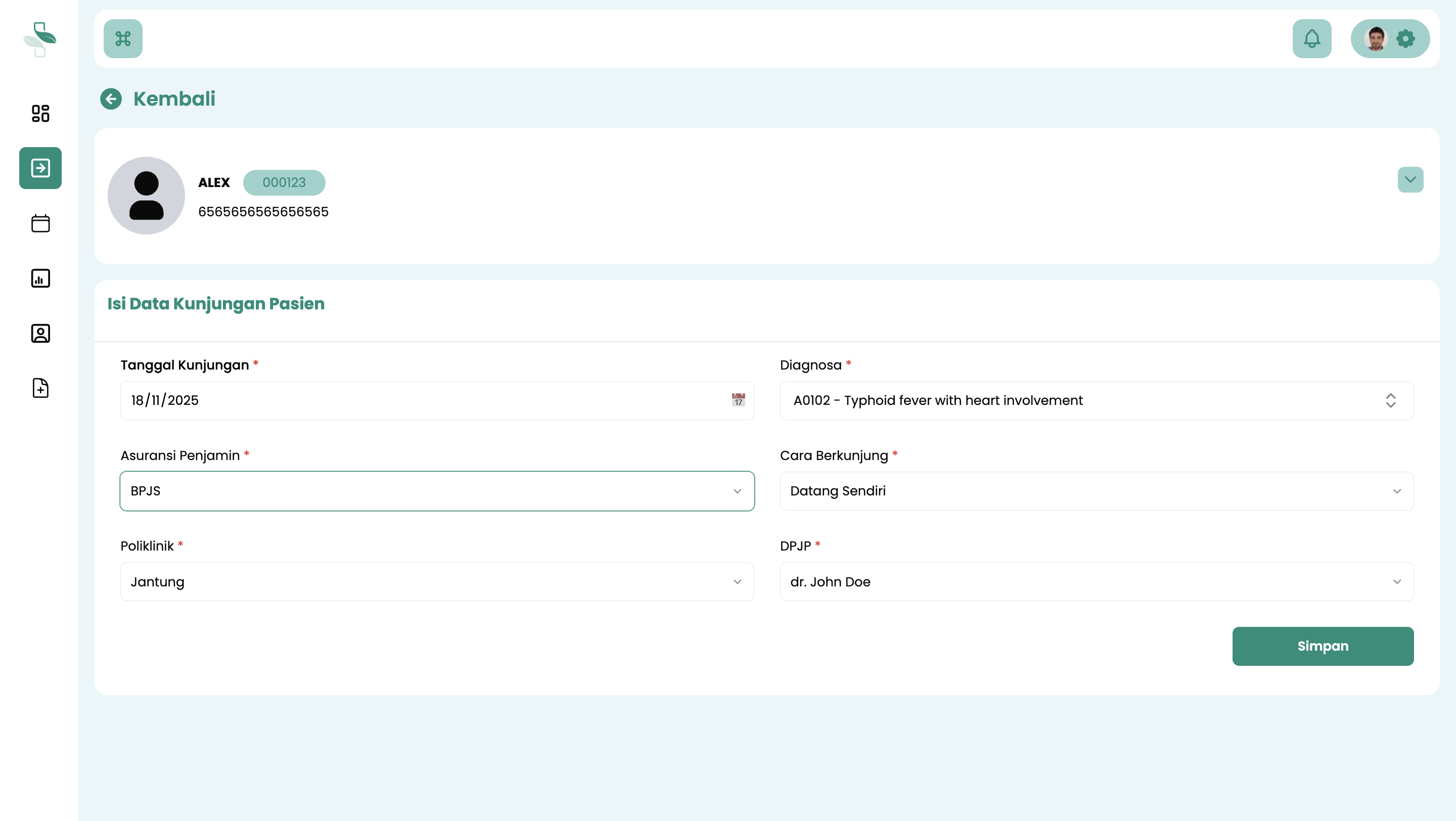
- Jika Pasien Lama (Sudah Memiliki Nomor RM): Sistem akan langsung menampilkan formulir registrasi kunjungan, seperti pada langkah berikutnya.
4. Lengkapi Formulir Kunjungan Pasien
- Isi data kunjungan pasien dengan lengkap, meliputi Poli Tujuan, Dokter Tujuan, Waktu Pelayanan, Jenis Asuransi, dan Diagnosa Awal.
- Setelah semua data terisi, klik tombol Simpan.
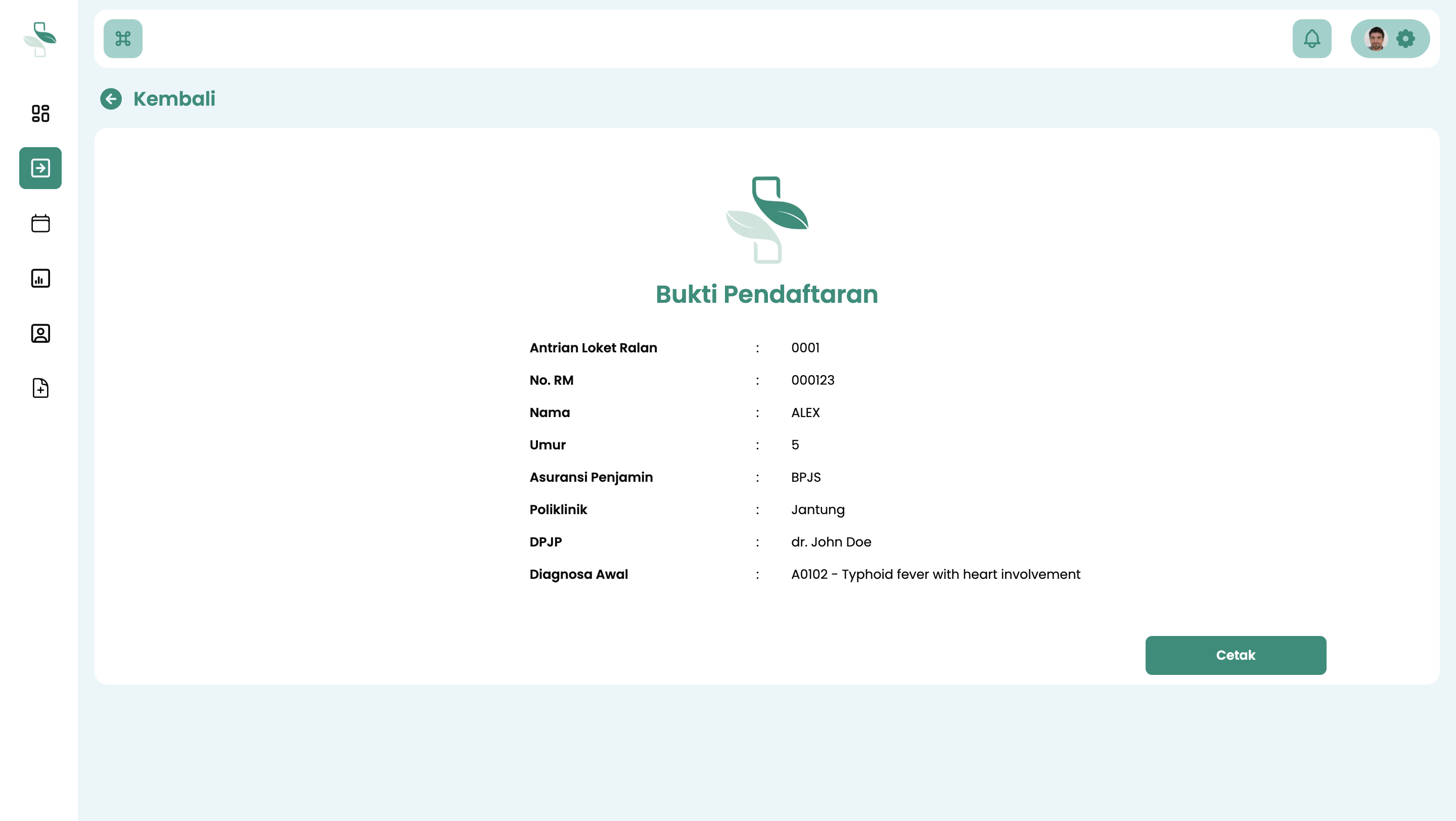
5. Konfirmasi dan Cetak Bukti Registrasi
- Setelah pendaftaran berhasil, sistem akan menampilkan jendela konfirmasi "Bukti Registrasi Kunjungan".
- Klik Cetak untuk mencetak bukti registrasi kunjungan pasien, yang kemudian dapat diserahkan kepada pasien.
6. Verifikasi Status Antrian
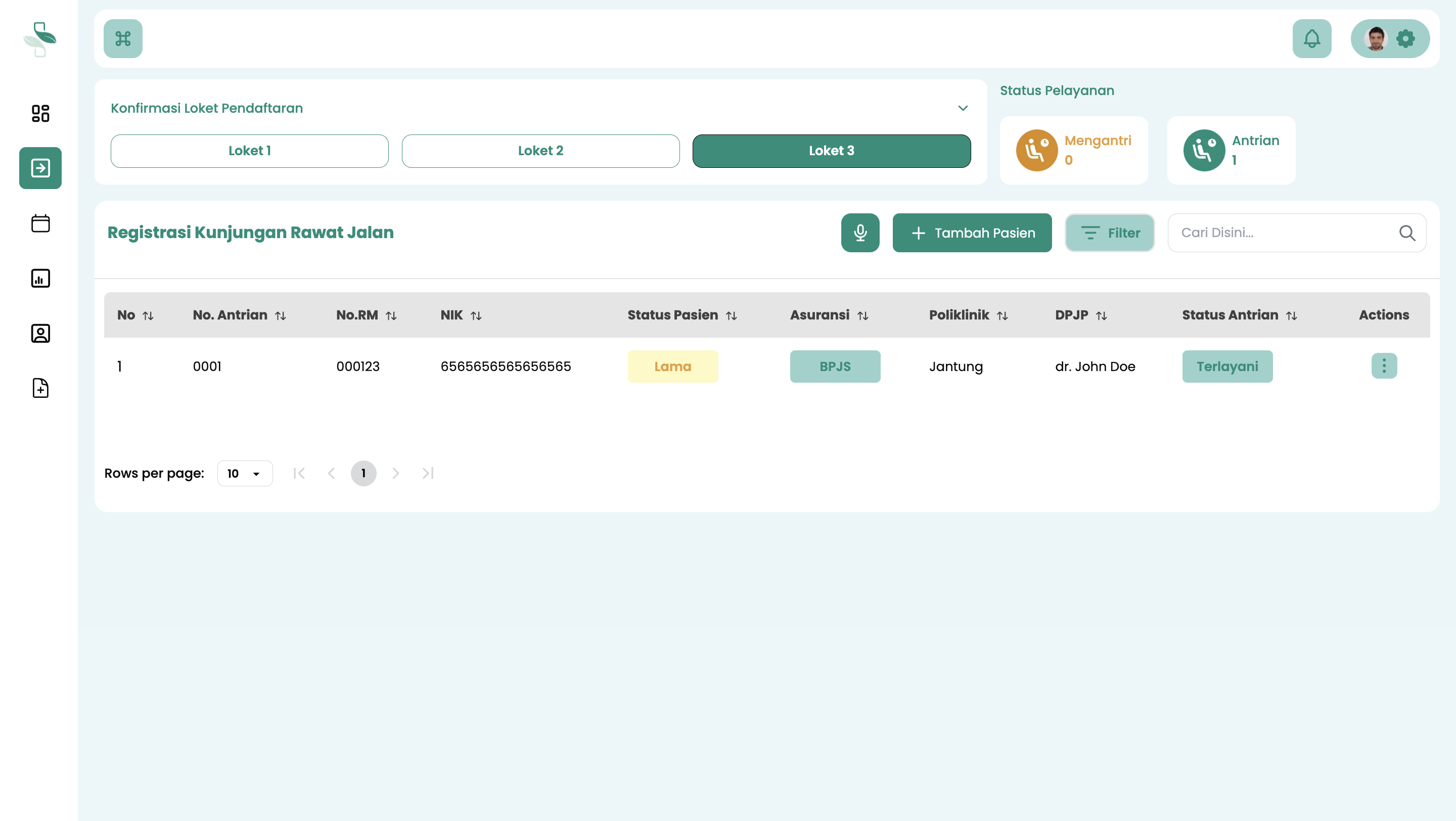
- Kembali ke halaman daftar Registrasi Rawat Jalan.
- Status Antrian untuk pasien yang baru didaftarkan akan otomatis berubah menjadi Terlayani.
Langkah Selanjutnya
Setelah registrasi kunjungan berhasil dan pasien memegang bukti registrasi, arahkan Pasien ke Poliklinik tujuan untuk mendapatkan pelayanan medis.