Antrian dan Registrasi Mandiri via Anjungan (Pasien Lama)
Panduan ini menjelaskan alur registrasi mandiri di mesin anjungan (kiosk) yang ditujukan khusus untuk pasien lama (pasien yang sudah memiliki Nomor Rekam Medis/RM).
Proses ini memungkinkan pasien untuk mendaftarkan kunjungannya—memilih poliklinik, dokter, dan jenis pembayaran—secara mandiri. Karena identitas pasien sudah terekam di sistem, proses ini jauh lebih cepat daripada pendaftaran pasien baru.
Proses registrasi mandiri di anjungan Tidak menggantikan verifikasi oleh petugas. Pasien tetap harus menunggu dipanggil di loket pendaftaran untuk konfirmasi akhir data kunjungan, penjamin (asuransi), dan validasi lainnya sebelum dapat melanjutkan ke poliklinik.
Untuk Petugas: Persiapan Mesin Anjungan
Sebelum pasien dapat menggunakan anjungan, petugas pendaftaran atau IT harus memastikan mesin telah siap.
- Akses Halaman Anjungan: Buka browser di komputer anjungan dan akses alamat sistem Anda, diikuti dengan
/anjungan.- Contoh:
https://klinikanda.rawat.id/anjungan
- Contoh:
- Pastikan Printer Terhubung: Pastikan komputer anjungan terhubung ke thermal printer (mesin pencetak struk), dalam keadaan menyala, dan memiliki kertas yang cukup.
- Tampilkan Menu Utama: Setelah halaman dimuat, tampilan menu antrian akan muncul. Mesin kini siap digunakan oleh pasien.
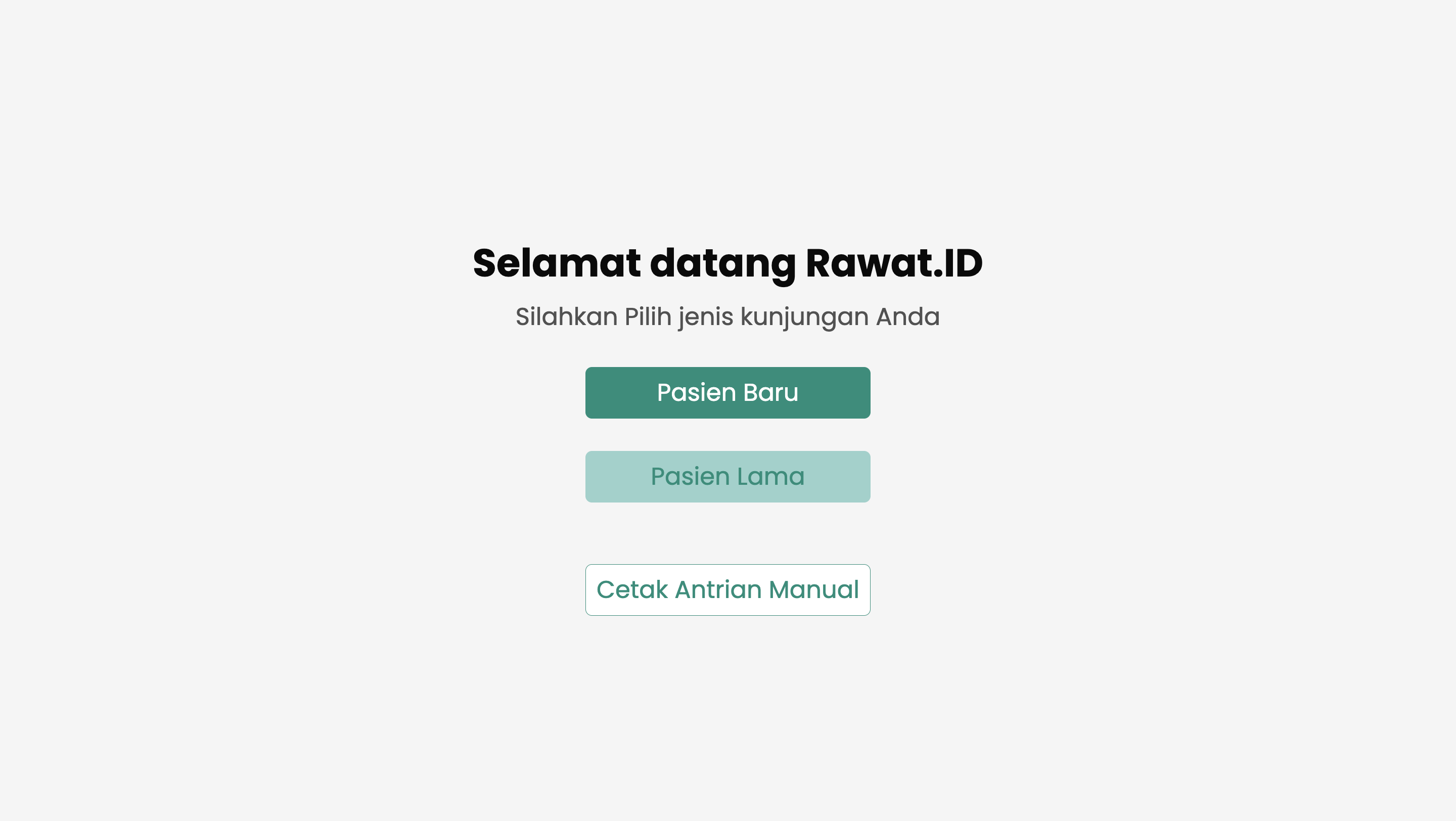
Untuk Pasien: Langkah-Langkah Registrasi Mandiri
Berikut adalah langkah-langkah yang harus diikuti pasien di mesin anjungan.
1. Pilih Opsi "Pasien Lama"
Pada layar utama anjungan, ketuk tombol "Pasien Lama" untuk memulai alur registrasi bagi pasien yang sudah terdaftar.
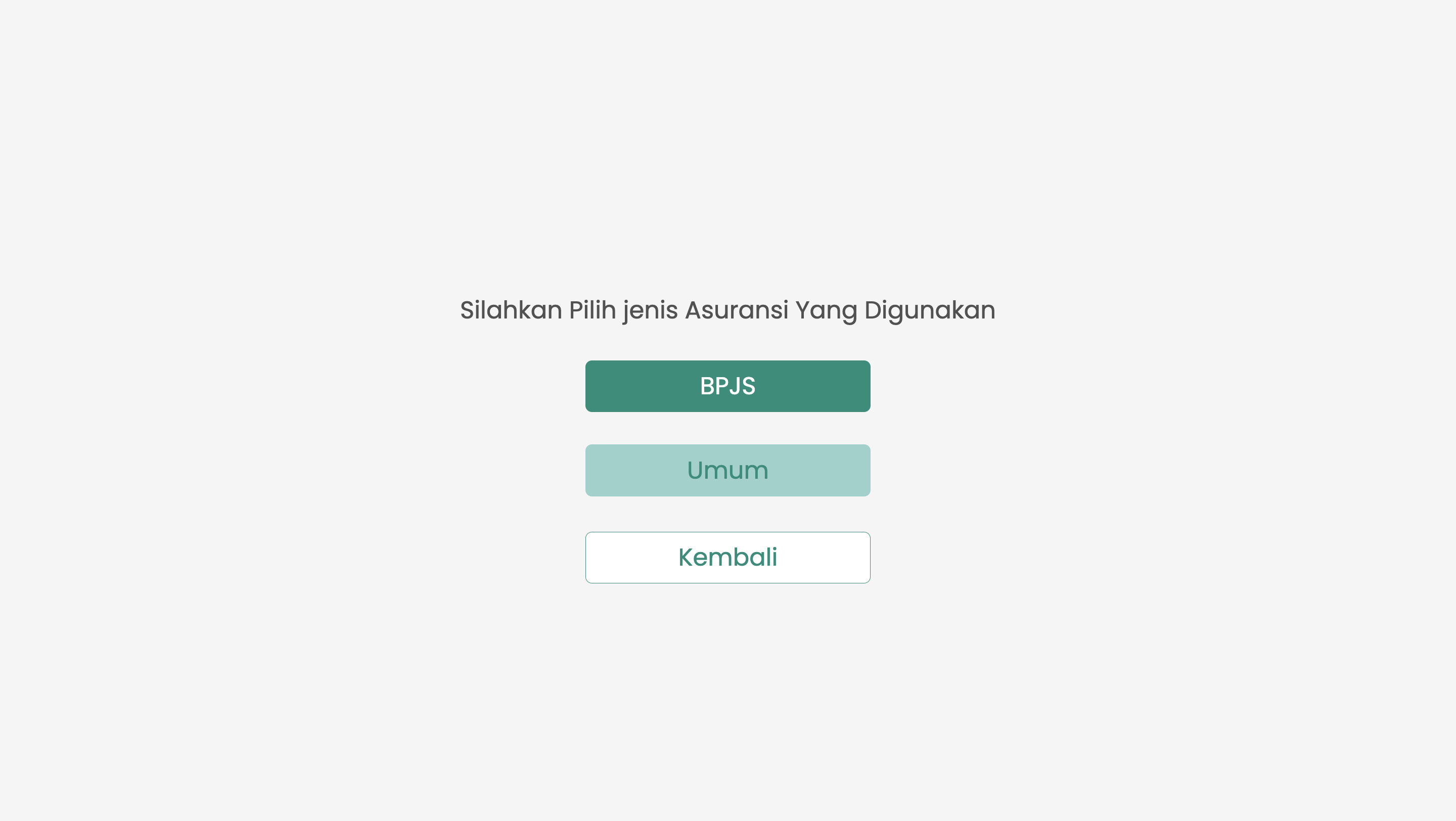
2. Pilih Jenis Pembayaran
Pilih jenis penjamin atau pembayaran untuk kunjungan ini.
- Pilih Mandiri/Umum jika membayar secara pribadi.
- Pilih Asuransi jika menggunakan penjamin, lalu tentukan jenis asuransi yang akan dipakai.
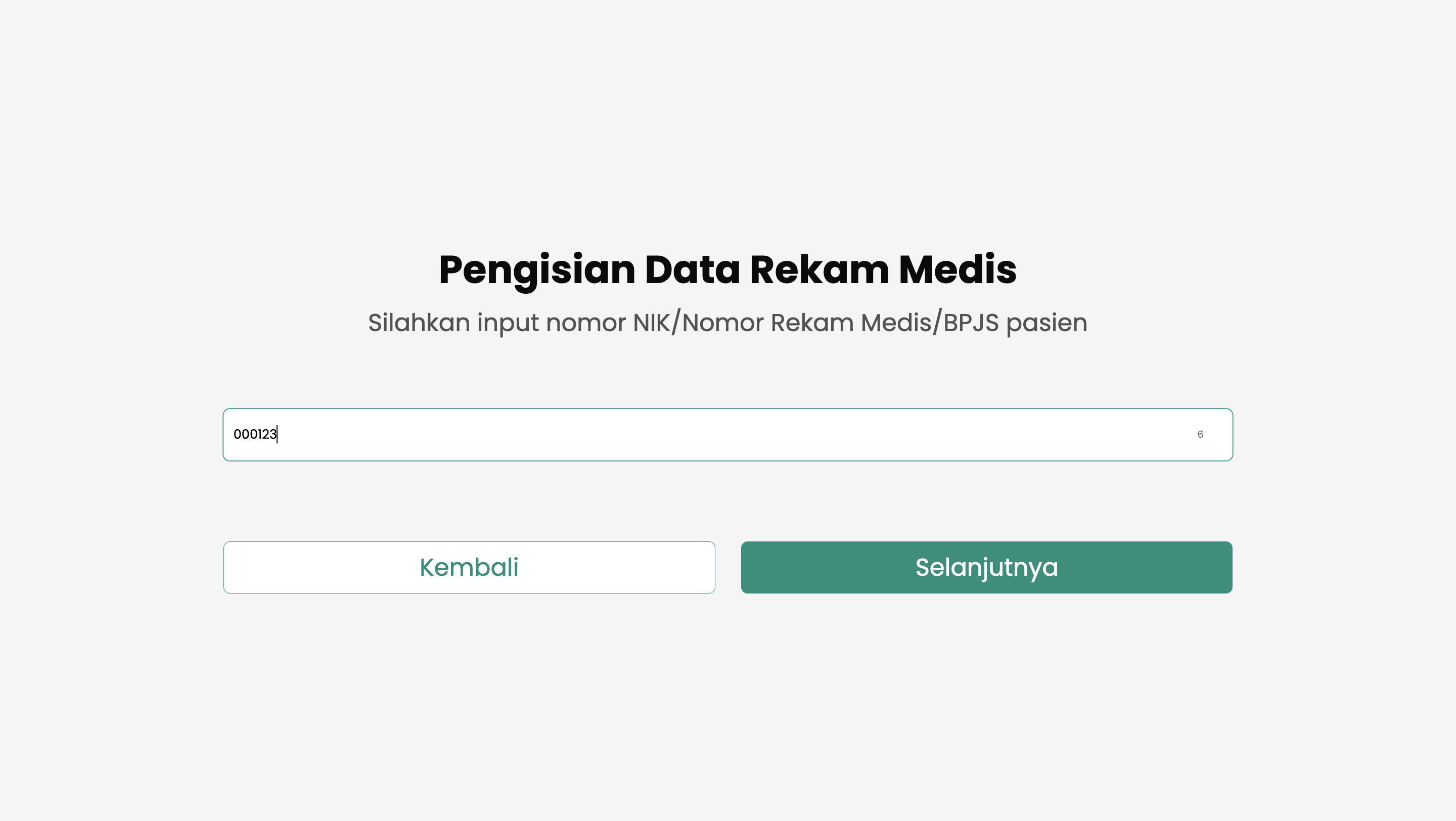
3. Masukkan Nomor Rekam Medis (RM)
Ketikkan Nomor Rekam Medis (RM) Anda yang sudah terdaftar pada kolom yang tersedia, lalu ketuk 'Cari' atau 'Lanjut'.
4. Pilih Poliklinik Tujuan
Sistem akan menampilkan daftar poliklinik. Pilih Poliklinik yang ingin Anda tuju untuk kunjungan hari ini.
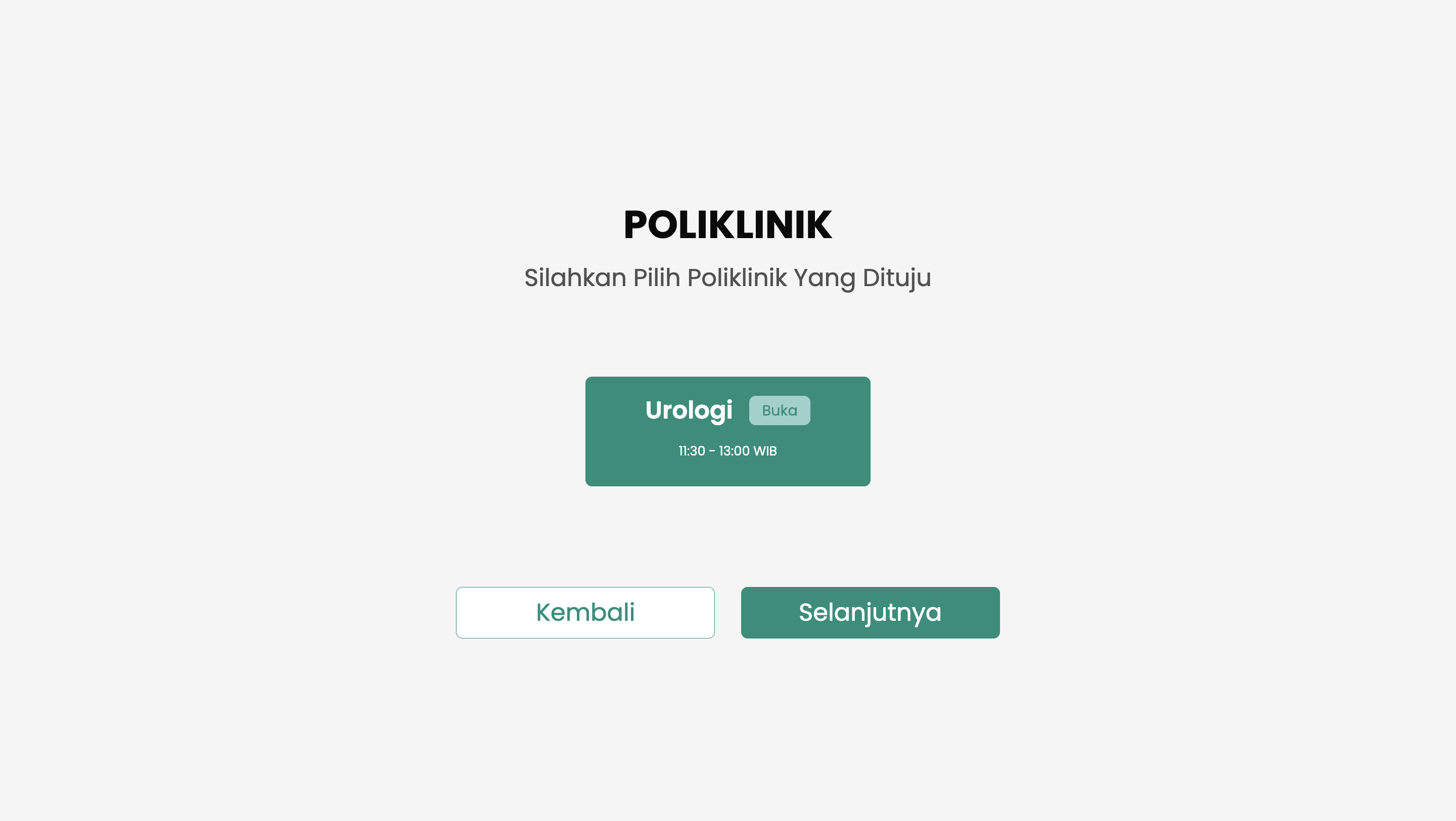
Sistem hanya akan menampilkan poliklinik yang memiliki jadwal praktik pada hari tersebut.
5. Pilih Dokter Tujuan
Setelah memilih poliklinik, daftar dokter yang praktik di poli tersebut akan muncul. Pilih Dokter yang Anda tuju.
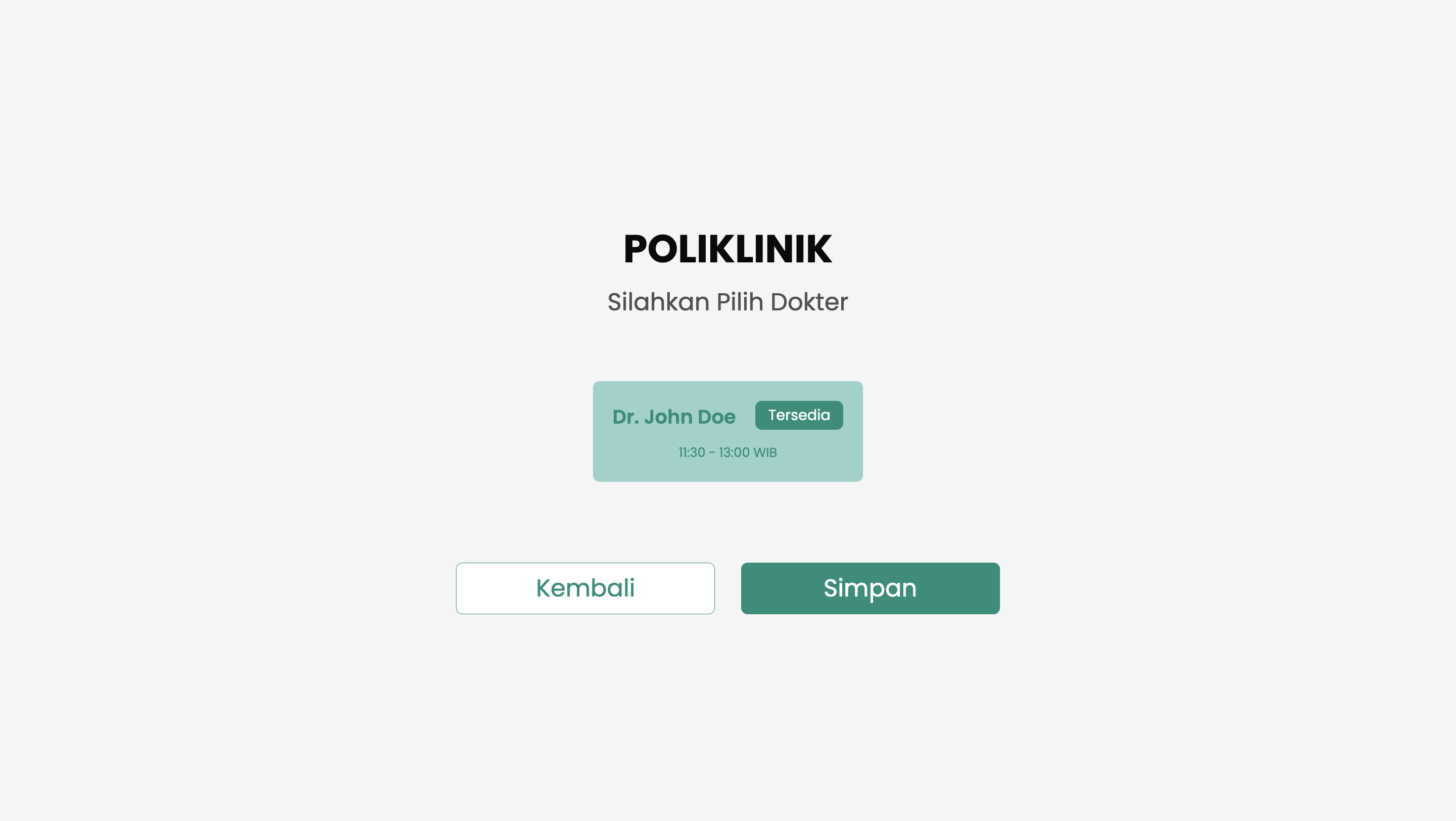
Hanya dokter yang memiliki jadwal praktik pada hari ini di poliklinik tersebut yang akan ditampilkan.
6. Konfirmasi Data Registrasi
Sebuah halaman ringkasan akan muncul, menampilkan data kunjungan Anda (Poli, Dokter, Penjamin). Periksa kembali apakah semua informasi sudah benar.
Jika sudah, ketuk "Simpan Data" untuk mengonfirmasi.
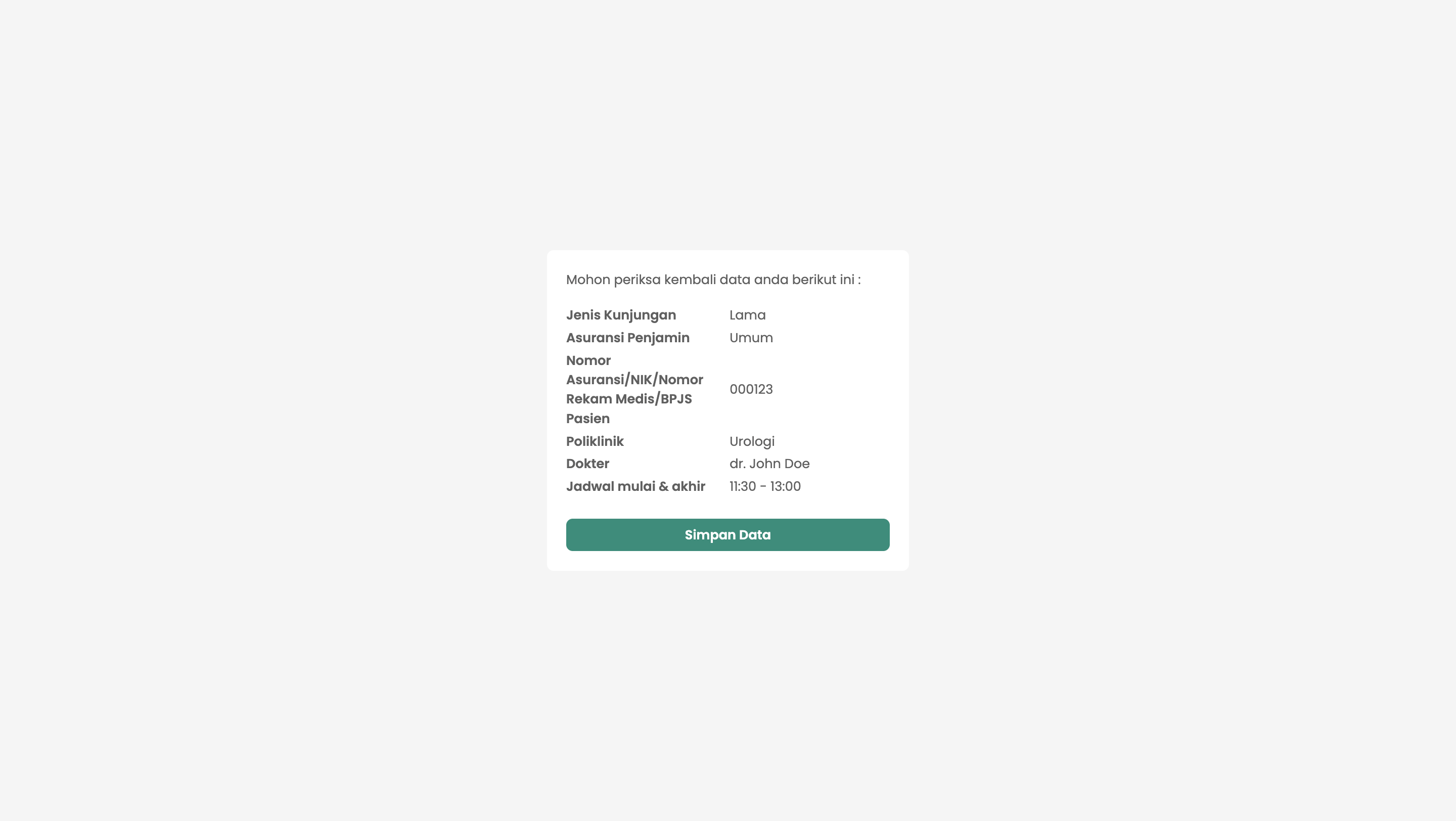
7. Ambil Nomor Antrian
Registrasi mandiri Anda berhasil. Layar akan menampilkan nomor antrian Anda. Ketuk tombol "Cetak Antrian" untuk mencetak struk.
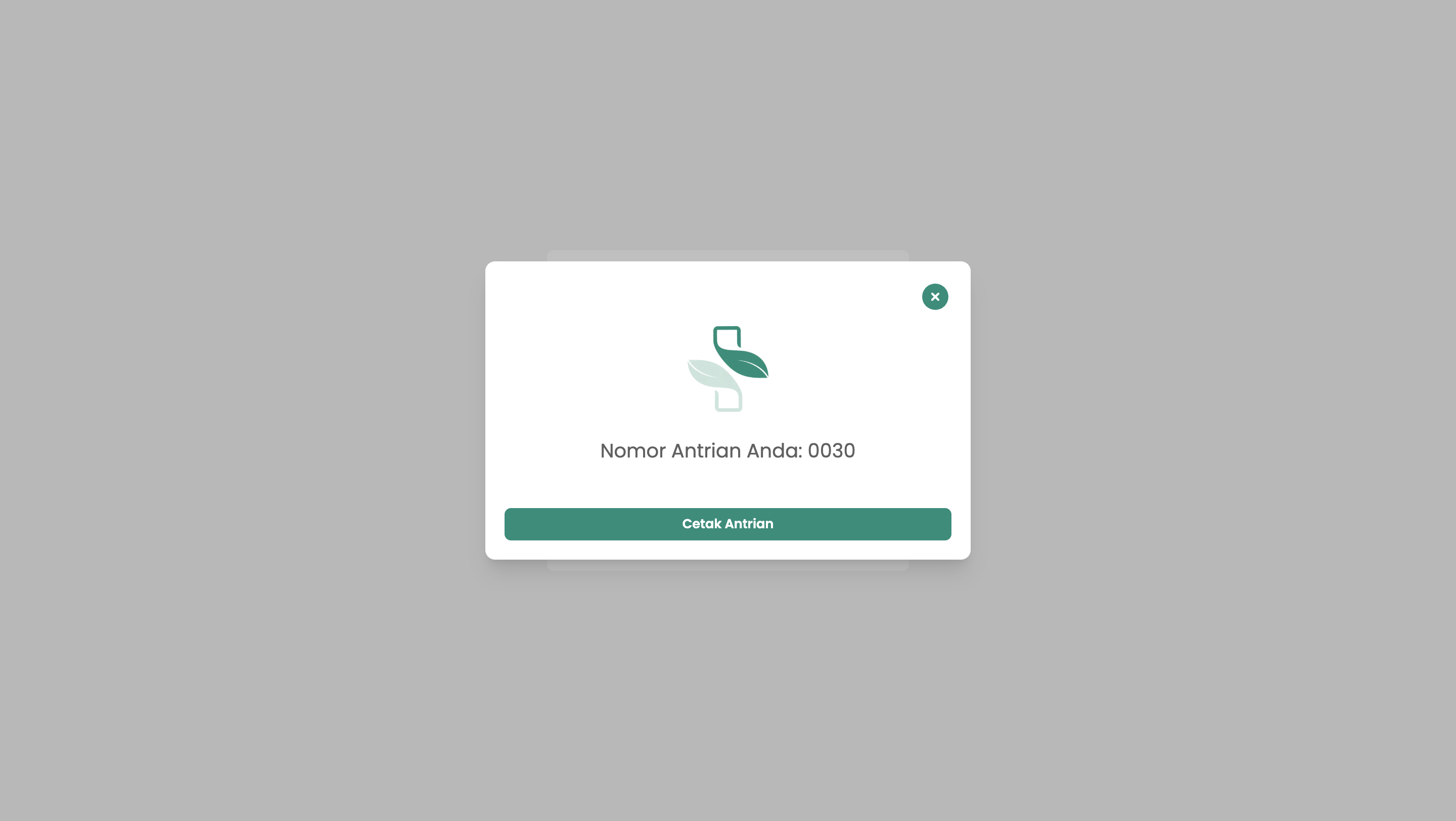
8. Konfirmasi Pencetakan
Sebuah jendela print preview (tinjauan cetak) dari browser mungkin akan muncul. Ketuk "Print" atau "Cetak" untuk mengirim data ke mesin pencetak struk.
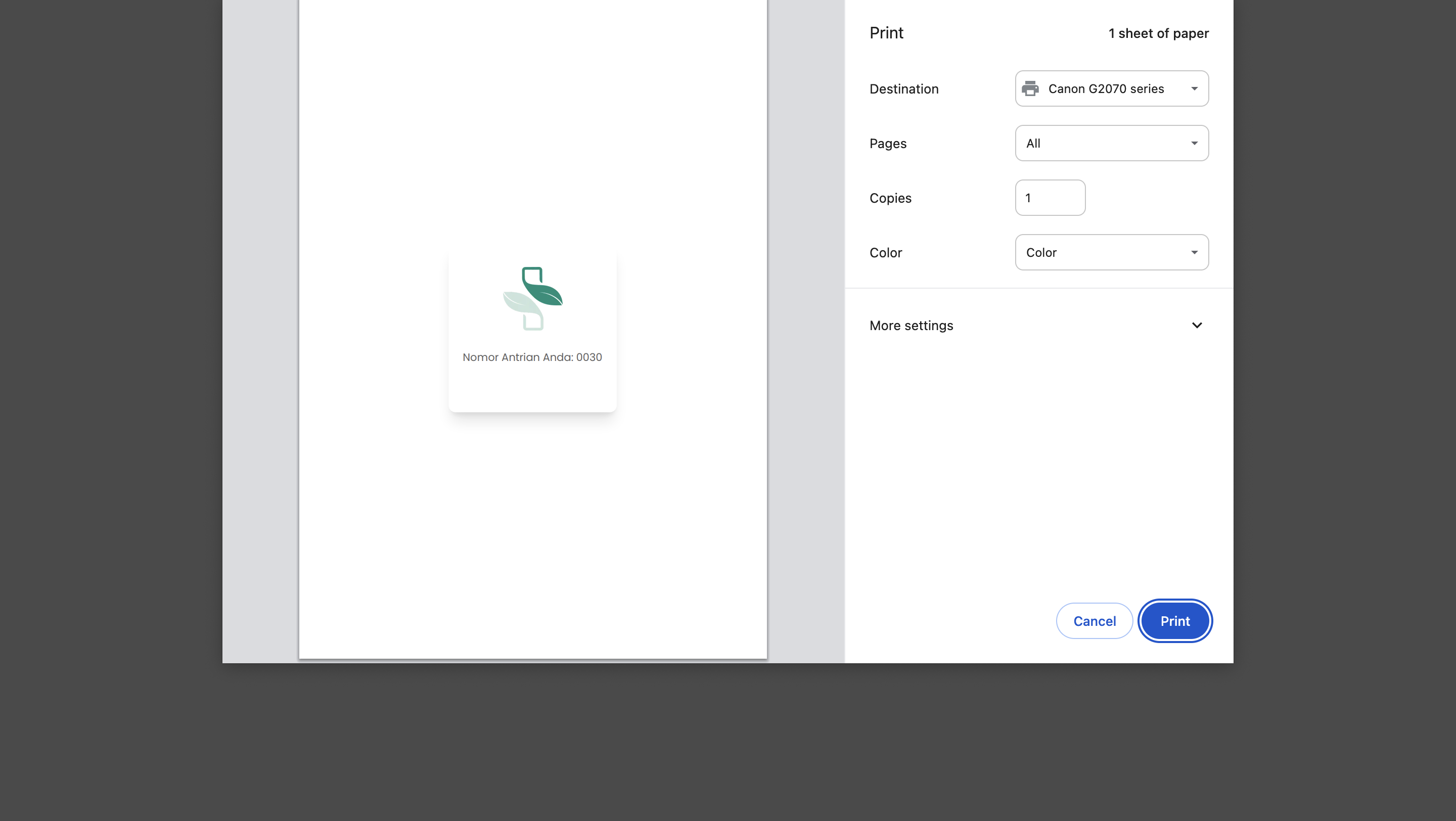
Harap simpan struk antrian Anda. Silakan menunggu di area yang telah disediakan hingga nomor Anda dipanggil oleh petugas di loket pendaftaran untuk verifikasi akhir.
Untuk Petugas: Memantau dan Memverifikasi Pasien
Alur ini akan kembali ke petugas pendaftaran di loket.
1. Pantau Antrian Pasien
Pasien yang telah berhasil mendaftar mandiri akan otomatis muncul di daftar antrian pada menu "Registrasi Rawat Jalan" di sistem Anda.
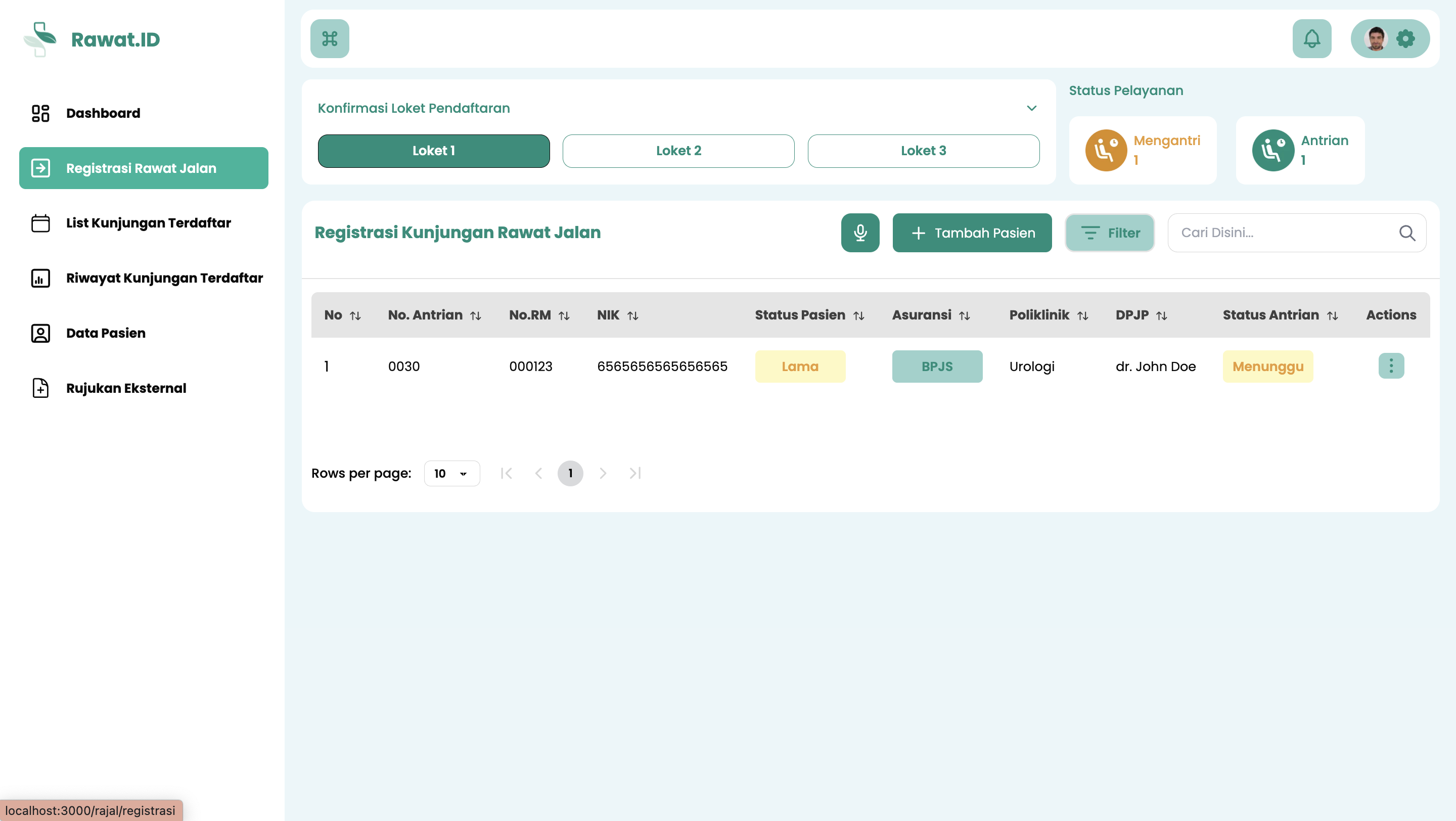
2. Panggil dan Verifikasi Pasien
Panggil pasien sesuai nomor antrian untuk melakukan konfirmasi dan verifikasi data (terutama kesesuaian data asuransi, surat rujukan jika ada, dll).
Setelah pasien dipanggil dan data diverifikasi, lanjutkan proses registrasi kunjungan seperti biasa. (Lihat panduan "Registrasi Kunjungan Pasien" untuk detail lebih lanjut).